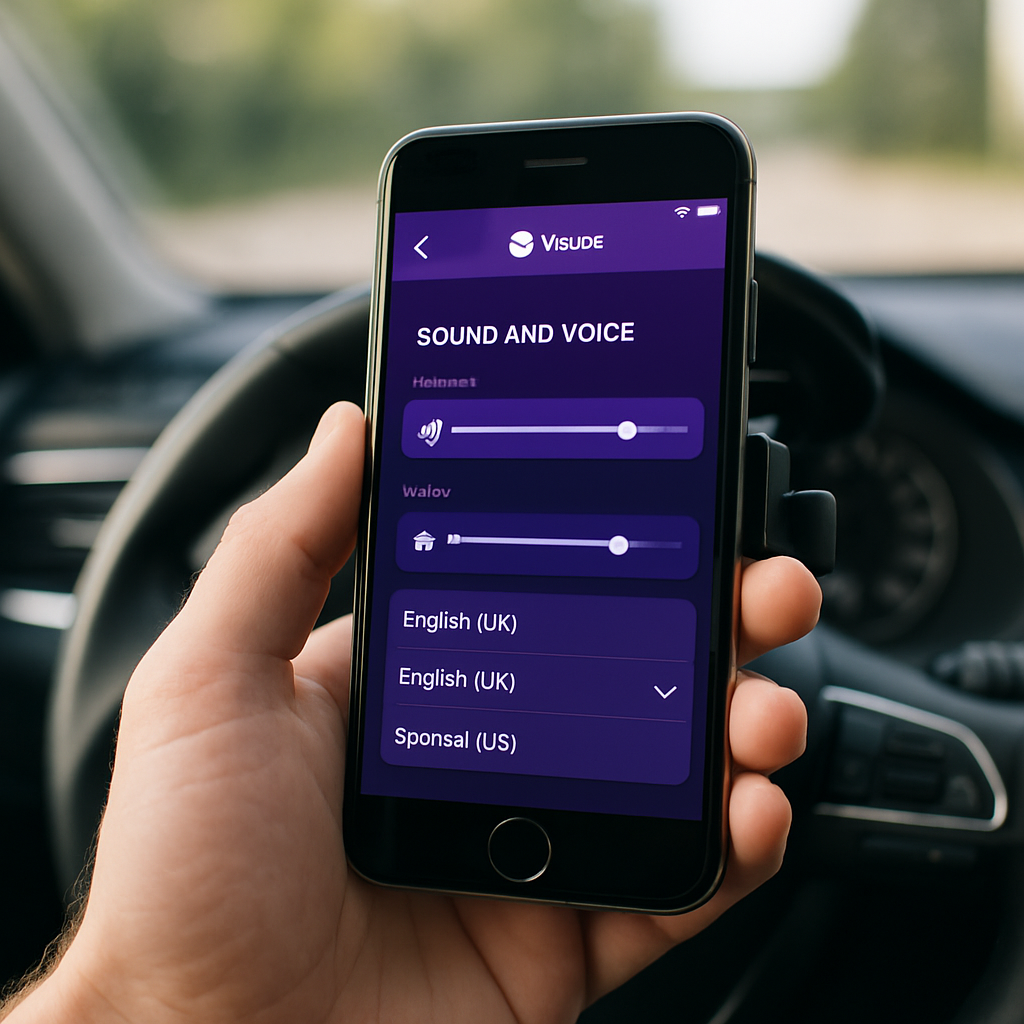
Pour activer le son dans Waze sur iPhone, ouvrez l’application, appuyez sur l’icône de recherche en bas à gauche, puis sur l’engrenage des paramètres. Sélectionnez « Son et voix », choisissez une voix de guidage, et vérifiez que les alertes sonores sont activées. Assurez-vous aussi que le volume du téléphone est suffisant et que le mode silencieux est désactivé. Ces réglages simples permettent d’entendre les instructions de navigation et les alertes en temps réel.
Pourquoi le son de Waze ne fonctionne pas sur iPhone
Plusieurs raisons peuvent expliquer l’absence de son dans Waze sur votre iPhone. Le mode silencieux activé sur le téléphone est la cause la plus fréquente. L’interrupteur physique sur le côté gauche de l’iPhone coupe tous les sons, y compris ceux de Waze.
Une autre raison courante concerne les paramètres internes de l’application. Si aucune voix n’est sélectionnée ou si les alertes sonores sont désactivées, vous ne recevrez aucune notification vocale. Parfois, une mise à jour iOS peut réinitialiser certains paramètres audio.
Les bugs logiciels temporaires représentent également une cause possible. L’application peut nécessiter un redémarrage complet ou une réinstallation pour restaurer les fonctionnalités audio. Les restrictions de confidentialité iOS peuvent bloquer l’accès au système audio de Waze.
Conseil d’expert : Nos spécialistes chez piecesauto-pro.fr recommandent de toujours vérifier d’abord les paramètres basiques de l’iPhone avant de modifier les réglages de l’application. Un simple oubli du mode silencieux résout la majorité des problèmes de son.
Le volume Bluetooth peut aussi être en cause. Si votre iPhone est connecté au système audio de votre voiture, le son Waze passe par cette connexion. Un volume trop faible sur l’autoradio empêchera d’entendre les instructions.
Accéder aux paramètres audio de Waze
L’interface de Waze nécessite quelques étapes précises pour accéder aux réglages sonores. Commencez par lancer l’application sur votre iPhone. L’écran principal affiche la carte avec votre position actuelle.
Recherchez l’icône de loupe située en bas à gauche de l’écran. Cette icône permet d’accéder au menu de recherche et aux paramètres généraux. Appuyez dessus pour faire apparaître plusieurs options.
Dans le coin supérieur gauche du nouvel écran, vous verrez une icône d’engrenage. C’est le symbole universel des paramètres. Touchez cette roue dentée pour ouvrir le menu complet des réglages de Waze.
Le menu des paramètres affiche plusieurs catégories. Faites défiler jusqu’à trouver la section « Son et voix ». Cette rubrique regroupe tous les contrôles audio de l’application, incluant le choix de la voix et les alertes sonores.
Une fois dans « Son et voix », vous découvrirez plusieurs sous-menus. Chaque option contrôle un aspect différent de l’expérience audio. Prenez le temps d’explorer chaque paramètre pour personnaliser votre navigation selon vos préférences.
Choisir et activer une voix de guidage
La sélection d’une voix est essentielle pour le fonctionnement audio de Waze. Sans voix active, l’application reste muette même si tous les autres paramètres sont correctement configurés. Cette étape constitue la base du guidage vocal.
Dans la section « Son et voix », cherchez l’option « Voix de guidage ». Appuyez dessus pour afficher la liste complète des voix disponibles. Waze propose des voix masculines et féminines, parfois avec des variations régionales.
Chaque voix dispose d’un bouton de lecture. Testez plusieurs options pour trouver celle qui vous convient le mieux. La clarté de prononciation varie selon les voix, certaines étant plus naturelles que d’autres.
Après avoir choisi votre voix préférée, assurez-vous qu’elle est bien sélectionnée. Une coche ou un point bleu doit apparaître à côté du nom de la voix active. Cette confirmation visuelle garantit l’activation du guidage vocal.
Si aucune voix n’est disponible ou si la liste apparaît vide, vérifiez votre connexion internet. Waze télécharge certaines voix à la demande. Une connexion Wi-Fi stable facilite ce processus, surtout pour les voix de qualité supérieure.
Avis professionnel : Les mécaniciens de piecesauto-pro.fr constatent que beaucoup d’utilisateurs oublient cette étape cruciale. Sans voix sélectionnée, aucun autre réglage ne produira de son dans Waze, peu importe le volume configuré.
Configurer les alertes et notifications sonores
Les alertes sonores constituent un élément majeur de l’expérience Waze. Elles vous préviennent des dangers routiers, des radars et des ralentissements. Leur activation séparée du guidage vocal permet une personnalisation poussée.
Dans le menu « Son et voix », recherchez l’option « Alertes sonores ». Cette section contrôle tous les bips et notifications audio de l’application. Un curseur ou un bouton permet d’activer ou désactiver globalement ces alertes.
Vous pouvez affiner les types d’alertes reçues. Waze permet de choisir entre les alertes de police, de travaux, d’accidents ou d’objets sur la route. Chaque catégorie peut être activée individuellement selon vos besoins.
Le volume des alertes se règle aussi séparément. Un curseur spécifique ajuste l’intensité sonore des notifications sans affecter le guidage vocal. Cette flexibilité évite les alertes trop fortes ou inaudibles.
Pour les conducteurs utilisant Waze quotidiennement, les alertes de trafic en temps réel représentent une valeur importante. Elles signalent les ralentissements imprévus et proposent des itinéraires alternatifs. Leur activation maximise l’efficacité de votre navigation.
Régler le volume de Waze sur iPhone
Le contrôle du volume de Waze nécessite une approche double sur iPhone. Le volume général du téléphone et le volume interne de l’application fonctionnent ensemble. Une mauvaise configuration de l’un annule l’effet de l’autre.
Utilisez les boutons physiques de volume sur le côté gauche de votre iPhone. Augmentez le volume pendant que Waze donne une instruction ou émet une alerte. L’écran affichera alors le curseur de volume spécifique à l’application.
Dans les paramètres de Waze, un curseur « Volume de guidage » permet d’ajuster l’intensité des instructions vocales. Réglez-le selon l’acoustique de votre habitacle. Les voitures bruyantes nécessitent un volume plus élevé que les véhicules silencieux.
La fonction « Normalisation du volume » dans certaines versions de Waze égalise automatiquement le son. Elle évite les variations brutales entre les instructions et les alertes. Activez cette option pour une expérience audio plus confortable.
Si vous utilisez Waze avec le système audio de votre voiture via Bluetooth, le volume se contrôle principalement depuis l’autoradio. Les boutons de l’iPhone deviennent secondaires. Montez le son sur votre pièces détachées audio pour mieux entendre les instructions.
Vérifier le mode silencieux et Ne pas déranger
L’interrupteur de mode silencieux sur iPhone bloque tous les sons des applications, incluant Waze. Localisé sur le côté gauche du téléphone, au-dessus des boutons de volume, il se reconnaît à son indicateur orange visible quand activé.
Basculez l’interrupteur vers l’arrière du téléphone pour désactiver le mode silencieux. Vous entendrez un petit clic et l’indicateur orange disparaîtra. Cette action simple résout instantanément la plupart des problèmes de son dans Waze.
Le mode « Ne pas déranger » représente un autre obstacle potentiel. Accessible depuis le Centre de contrôle, ce mode bloque les notifications et peut affecter les sons de Waze. Glissez depuis le coin supérieur droit de l’écran pour vérifier son statut.
Si l’icône de croissant de lune est activée dans le Centre de contrôle, désactivez-la. Waze devrait immédiatement retrouver ses capacités audio complètes. Certaines versions iOS permettent d’autoriser certaines applications même en mode Ne pas déranger.
Pour les conducteurs professionnels utilisant fréquemment Waze, configurez une exception permanente. Allez dans Réglages iPhone, puis « Ne pas déranger » ou « Concentration ». Ajoutez Waze à la liste des applications autorisées pour garantir la réception constante des alertes de navigation.
Résoudre les problèmes de son Bluetooth
La connexion Bluetooth entre l’iPhone et le système audio automobile crée parfois des conflits audio avec Waze. Le son peut être redirigé vers la mauvaise sortie ou complètement coupé. Ces problèmes nécessitent un diagnostic méthodique.
Vérifiez d’abord que votre iPhone est bien connecté au Bluetooth de votre voiture. Ouvrez Réglages, puis Bluetooth, et confirmez que votre système audio apparaît comme « Connecté ». Une connexion instable provoque des coupures intermittentes du son.
Le volume Bluetooth se règle indépendamment. Pendant que Waze donne une instruction, augmentez le volume sur votre autoradio. Certains systèmes séparent le volume des appels du volume des médias. Waze utilise généralement le canal média.
Si le son reste absent, déconnectez puis reconnectez le Bluetooth. Dans les paramètres Bluetooth de l’iPhone, touchez l’icône d’information à côté de votre voiture. Sélectionnez « Oublier cet appareil », puis relancez l’appairage depuis zéro.
Certains véhicules équipés de systèmes multimédia complexes nécessitent un redémarrage complet. Coupez le contact pendant quelques minutes, puis redémarrez la voiture. Cette procédure réinitialise le système Bluetooth et résout de nombreux bugs de connexion.
Les antennes Bluetooth défectueuses dans certains véhicules peuvent causer des problèmes persistants. Si vous rencontrez régulièrement des difficultés, envisagez de faire vérifier votre système audio par un professionnel spécialisé.
Forcer la fermeture et redémarrer Waze
Un redémarrage complet de l’application Waze résout la majorité des bugs audio temporaires. Cette manipulation simple efface les erreurs de cache et réinitialise les processus audio internes. Elle constitue le premier réflexe de dépannage.
Pour fermer Waze sur iPhone, effectuez un balayage depuis le bas de l’écran vers le haut. Sur les modèles avec bouton Home, appuyez deux fois dessus. L’écran affiche toutes les applications ouvertes en arrière-plan.
Localisez la carte de prévisualisation de Waze. Faites-la glisser vers le haut de l’écran d’un mouvement rapide. L’application disparaît complètement de la mémoire active. Attendez quelques secondes avant de relancer Waze.
Rouvrez Waze depuis l’écran d’accueil. L’application se charge entièrement, réinitialisant tous ses paramètres audio. Testez immédiatement le son en lançant une navigation vers une destination proche.
Si le problème persiste après un redémarrage de l’application, redémarrez votre iPhone lui-même. Maintenez le bouton d’alimentation enfoncé jusqu’à l’apparition du curseur « Éteindre ». Glissez-le, attendez 30 secondes, puis rallumez le téléphone.
Mettre à jour Waze et iOS
Les versions obsolètes de Waze présentent souvent des bugs audio corrigés dans les mises à jour suivantes. Apple et Waze publient régulièrement des correctifs pour améliorer la compatibilité. Maintenir les deux à jour garantit un fonctionnement optimal.
Pour vérifier les mises à jour Waze, ouvrez l’App Store sur votre iPhone. Touchez votre icône de profil en haut à droite. Faites défiler la liste des applications pour trouver Waze. Si une mise à jour est disponible, un bouton « Mettre à jour » apparaît.
L’installation de la dernière version iOS améliore aussi la stabilité audio. Allez dans Réglages iPhone, puis « Général » et « Mise à jour logicielle ». Si une version plus récente existe, téléchargez-la via Wi-Fi. Le processus prend généralement 15 à 30 minutes.
Après chaque mise à jour majeure d’iOS, revérifiez les paramètres de Waze. Apple modifie parfois les autorisations d’applications, ce qui peut affecter l’accès audio. Accordez à nouveau toutes les permissions nécessaires si demandé.
Les notes de version de chaque mise à jour Waze mentionnent les correctifs apportés. Consultez-les dans l’App Store pour savoir si votre problème spécifique a été résolu. Cette information aide à décider si une mise à jour est urgente ou non.
Réinstaller complètement l’application
La réinstallation de Waze représente la solution ultime pour les problèmes audio persistants. Cette opération supprime tous les fichiers corrompus et les configurations défectueuses. Elle repart sur une base propre et fonctionnelle.
Avant de désinstaller, notez vos destinations favorites et votre adresse de domicile configurée dans Waze. Ces informations seront perdues si vous n’avez pas de compte Waze connecté. La création d’un compte permet de synchroniser vos données dans le cloud.
Pour supprimer Waze, maintenez votre doigt sur l’icône de l’application sur l’écran d’accueil. Touchez le « X » qui apparaît dans le coin supérieur gauche. Confirmez la suppression en appuyant sur « Supprimer l’app ».
Redémarrez votre iPhone après la désinstallation. Cette étape nettoie complètement les résidus de l’application dans la mémoire système. Attendez que le téléphone redémarre totalement avant de passer à la réinstallation.
Retournez sur l’App Store et téléchargez à nouveau Waze. Utilisez la barre de recherche pour la trouver rapidement. Appuyez sur le bouton de téléchargement en forme de nuage. L’installation fraîche télécharge la version la plus récente disponible.
Lors de la première ouverture après réinstallation, Waze demande diverses autorisations. Acceptez toutes les permissions audio et de localisation. Configurez ensuite votre voix de guidage et vos alertes sonores dès le départ pour éviter tout oubli.
Vérifier les autorisations iOS de Waze
Les restrictions de confidentialité iOS peuvent bloquer l’accès audio de Waze sans avertissement explicite. Apple accorde un contrôle granulaire sur les permissions d’applications. Une configuration incorrecte empêche Waze de produire du son.
Ouvrez les Réglages de votre iPhone et faites défiler jusqu’à trouver Waze dans la liste des applications installées. Touchez Waze pour accéder à ses paramètres spécifiques. Plusieurs options de confidentialité apparaissent.
Vérifiez que la permission « Localisation » est configurée sur « Toujours » ou « Lors de l’utilisation de l’app ». Sans accès à la localisation, Waze ne peut pas fonctionner correctement et certaines fonctions audio peuvent être désactivées.
Recherchez également les autorisations relatives aux notifications. Si désactivées, certaines alertes sonores de Waze ne se déclencheront pas. Activez l’option « Autoriser les notifications » et assurez-vous que les sons sont inclus.
Certaines versions iOS incluent des restrictions de volume pour protéger l’audition. Allez dans Réglages, puis « Sons et vibrations », et vérifiez qu’aucune limite de volume n’est activée. Cette restriction affecte particulièrement les utilisateurs de casques Bluetooth.
Optimiser l’audio pendant la conduite
L’acoustique d’un habitacle automobile influence grandement la perception du son Waze. Le bruit du moteur, le roulement des pneus et la ventilation créent un environnement sonore complexe. Quelques ajustements améliorent considérablement l’audibilité.
Positionnez votre iPhone dans un support près du tableau de bord plutôt que dans la console centrale. La proximité avec votre position d’écoute facilite la perception des instructions vocales. Évitez de placer le téléphone dans des compartiments fermés qui étouffent le son.
Réduisez le volume de la radio ou de la musique pendant la navigation. Waze peut baisser automatiquement le volume média sur certains systèmes, mais pas tous. Un volume musical trop élevé masque complètement les instructions de navigation.
Les fenêtres ouvertes à grande vitesse génèrent un bruit de vent important. Fermez-les partiellement lors de l’utilisation de Waze pour améliorer la clarté audio. Cette simple action réduit considérablement les interférences sonores.
Si votre véhicule est équipé d’une mauvaise isolation phonique, envisagez d’augmenter le volume de guidage au maximum dans Waze. Compensez ensuite avec le volume général de l’iPhone pour trouver le bon équilibre entre audibilité et confort.
Pour les trajets longs nécessitant une concentration maximale, activez uniquement les alertes essentielles. Désactivez les notifications de trafic léger pour ne garder que les avertissements critiques. Cette sélection évite la fatigue auditive tout en maintenant la sécurité.
Questions fréquentes
Pourquoi Waze ne parle pas sur CarPlay?
Sur CarPlay, vérifiez que le volume de l’autoradio est suffisant et que Waze est bien l’application active à l’écran. Les instructions vocales passent uniquement par le système audio de la voiture. Débranchez puis rebranchez le câble Lightning pour réinitialiser la connexion CarPlay si nécessaire.
Comment activer les alertes radar dans Waze?
Dans les paramètres Waze, accédez à « Alertes et rapports », puis activez « Afficher sur la carte ». Sélectionnez les types d’alertes souhaités, notamment les radars fixes et mobiles. Assurez-vous que les alertes sonores sont activées dans « Son et voix » pour recevoir des notifications vocales lors de l’approche d’un radar.
Waze fonctionne-t-il sans connexion internet?
Waze nécessite une connexion internet active pour fonctionner correctement car il récupère les données de trafic en temps réel. Sans connexion, l’application peut afficher votre position mais ne proposera pas d’itinéraire ni d’alertes. Les instructions vocales ne fonctionneront pas sans accès au réseau mobile ou Wi-Fi.
Peut-on changer la langue de la voix Waze?
Oui, dans les paramètres « Son et voix », sélectionnez « Langue de la voix » pour choisir parmi les langues disponibles. Téléchargez la voix souhaitée si elle n’est pas déjà installée. La langue de l’interface Waze et celle de la voix peuvent être différentes selon vos préférences.
Pourquoi le son Waze coupe la musique?
Waze réduit automatiquement le volume des autres applications pour diffuser ses instructions vocales. Ce comportement normal garantit que vous entendez les directions. Dans certains systèmes, le son de Waze coupe complètement la musique. Augmentez le volume général si vous trouvez la transition trop brusque entre musique et navigation.
L’activation du son dans Waze sur iPhone nécessite une configuration méthodique mais reste accessible à tous les utilisateurs. En vérifiant successivement les paramètres de l’application, les réglages iOS et les connexions audio, vous retrouverez rapidement un guidage vocal fonctionnel. Les spécialistes de piecesauto-pro.fr rappellent qu’une navigation audio fiable améliore considérablement la sécurité routière en permettant de garder les yeux sur la route. N’hésitez pas à personnaliser votre expérience Waze selon l’acoustique de votre véhicule et vos préférences personnelles pour profiter pleinement de cette application de navigation communautaire.

 Loading...