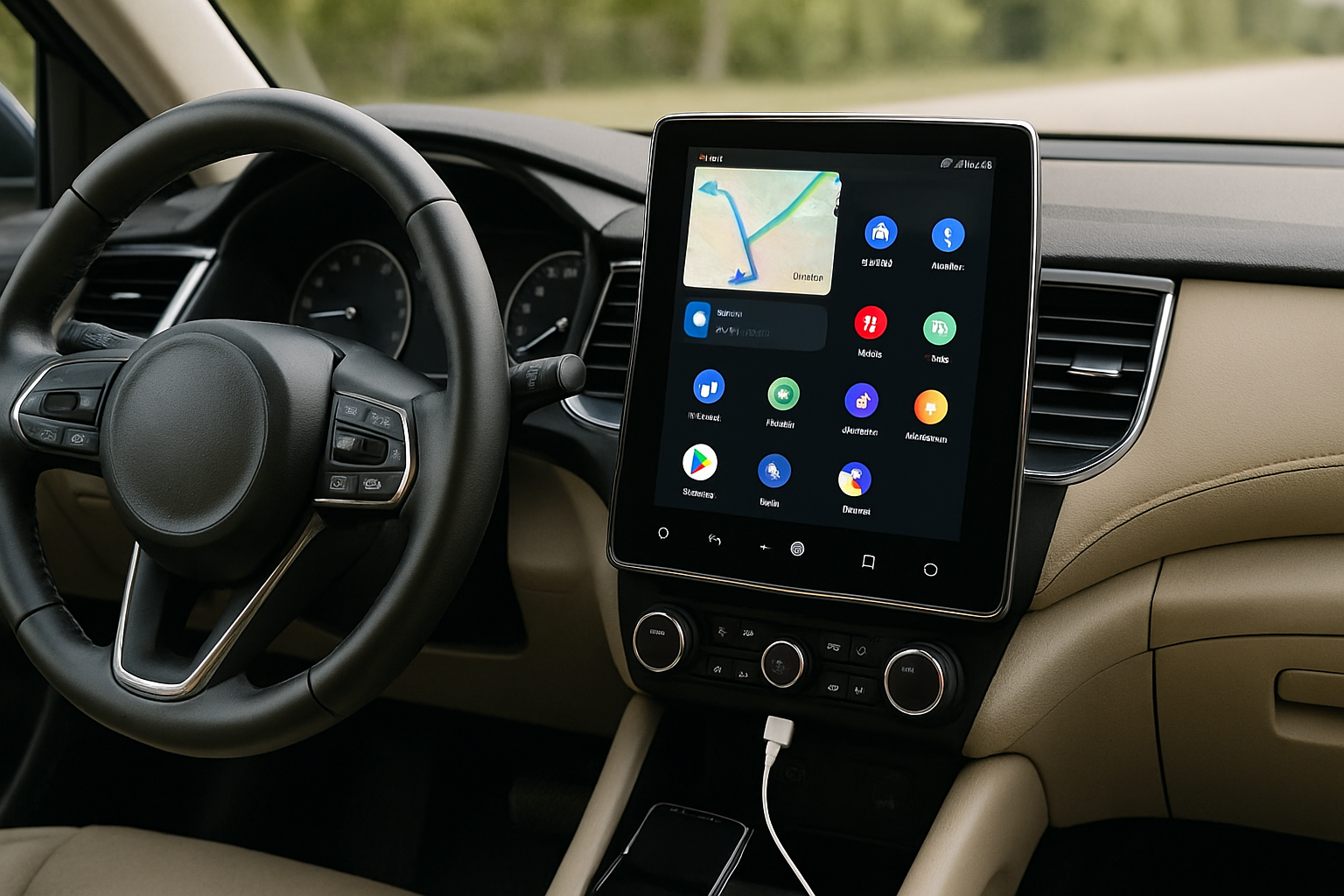
Android Auto permet de connecter votre smartphone Android au système multimédia de votre voiture pour accéder à vos applications préférées en toute sécurité. Il vous faut un téléphone Android 6.0 minimum, l’application Android Auto installée, un câble USB compatible ou une connexion sans fil, et une voiture équipée d’un écran compatible Android Auto. Le processus consiste à brancher votre téléphone, autoriser les connexions, et utiliser l’interface simplifiée pour la navigation, les appels et la musique sans quitter la route des yeux.
Équipement et prérequis nécessaires
Avant de profiter d’Android Auto dans votre véhicule, vous devez vous assurer d’avoir le matériel adéquat et que votre voiture est compatible avec ce système.
Matériel requis
- Smartphone Android (version 6.0 ou ultérieure)
- Application Android Auto (disponible sur Google Play Store)
- Câble USB de qualité (USB-C ou micro-USB selon votre téléphone)
- Voiture compatible Android Auto avec écran intégré
- Connexion de données mobiles active
- Compte Google configuré sur votre téléphone
Vérification de la compatibilité
Tous les véhicules ne supportent pas Android Auto. Consultez le manuel de votre voiture ou visitez le site du constructeur pour confirmer la compatibilité. La plupart des modèles récents depuis 2016 intègrent cette fonction. Certains systèmes multimédia nécessitent une mise à jour logicielle pour activer Android Auto.
Astuce : Vérifiez toujours que votre téléphone et l’application Android Auto sont à jour avant la première connexion. Les mises à jour corrigent les bugs et améliorent la compatibilité avec différents modèles de voitures.
Précautions de sécurité
L’utilisation d’Android Auto doit toujours se faire dans le respect des règles de sécurité routière pour éviter les distractions au volant.
Ne configurez jamais Android Auto en conduisant. Effectuez tous les réglages avant de démarrer ou lorsque le véhicule est à l’arrêt complet. Gardez vos yeux sur la route et utilisez principalement les commandes vocales pour interagir avec le système.
Positionnez votre téléphone dans un endroit sûr où il ne risque pas de tomber durant la conduite. Évitez de placer le câble près des pédales ou du levier de vitesse.
Réglez le volume à un niveau raisonnable pour entendre les bruits extérieurs importants comme les sirènes d’urgence. N’utilisez jamais le téléphone manuellement pendant la conduite, même connecté à Android Auto.
Installation et configuration initiale
La première utilisation d’Android Auto nécessite quelques étapes de configuration qui ne prendront que quelques minutes.
Étape 1 : Télécharger l’application Android Auto
Ouvrez le Google Play Store sur votre smartphone Android. Recherchez « Android Auto » et téléchargez l’application officielle de Google. Sur certains téléphones récents, Android Auto est déjà préinstallé. Une fois installée, ouvrez l’application et accordez toutes les autorisations nécessaires : accès aux contacts, au microphone, à la localisation et aux notifications.
Étape 2 : Connexion au véhicule
Démarrez votre voiture et allumez le système multimédia. Branchez votre téléphone au port USB du véhicule avec un câble de qualité. Certains véhicules disposent de ports USB spécifiques pour Android Auto, identifiés par une icône de smartphone. Sur l’écran de votre téléphone, appuyez sur « Accepter » lorsque vous êtes invité à autoriser la connexion.
Étape 3 : Première configuration sur l’écran du véhicule
L’interface Android Auto apparaît automatiquement sur l’écran de votre voiture. Suivez les instructions à l’écran pour terminer la configuration. Vous devrez peut-être accepter les conditions d’utilisation et configurer vos préférences de navigation. Sélectionnez votre application de navigation préférée comme Google Maps ou Waze.
Conseil de nos spécialistes : Pour une meilleure expérience, activez l’option « Démarrage automatique » dans les paramètres Android Auto. Votre téléphone se connectera automatiquement dès que vous le brancherez, sans manipulation supplémentaire.
Étape 4 : Configuration de la connexion sans fil (optionnel)
Si votre véhicule et votre téléphone supportent Android Auto sans fil, activez le Bluetooth et le Wi-Fi sur votre smartphone. Dans l’application Android Auto, accédez aux paramètres et sélectionnez « Connexion sans fil ». Appairez votre téléphone avec le système de la voiture via Bluetooth. Une fois la première connexion établie, Android Auto se lancera automatiquement lorsque vous entrerez dans la voiture.
Étape 5 : Personnalisation de l’interface
Explorez les paramètres pour personnaliser votre expérience. Vous pouvez choisir le thème sombre ou clair, ajuster la sensibilité de l’assistant vocal, et gérer les notifications affichées pendant la conduite. Organisez vos applications sur l’écran principal pour un accès rapide aux fonctions que vous utilisez le plus.
Utilisation quotidienne d’Android Auto
Une fois configuré, Android Auto devient un compagnon de route intuitif qui simplifie vos trajets quotidiens.
Navigation GPS
Lancez Google Maps ou Waze directement depuis l’écran Android Auto. Utilisez la commande vocale « Ok Google, emmène-moi à… » pour démarrer la navigation sans toucher l’écran. Le système affiche les indications sur l’écran du véhicule avec des instructions vocales claires. Les informations de trafic en temps réel vous aident à éviter les embouteillages.
Passer et recevoir des appels
Les appels entrants s’affichent sur l’écran principal. Répondez en appuyant sur l’écran ou en utilisant les commandes au volant si votre véhicule en est équipé. Pour passer un appel, dites « Ok Google, appelle [nom du contact] ». La qualité audio utilise les haut-parleurs de votre voiture pour une conversation claire.
Écouter de la musique et des podcasts
Accédez à vos applications musicales favorites comme Spotify, YouTube Music ou Deezer. Utilisez les commandes vocales pour lancer une chanson, un artiste ou une playlist. Les contrôles de lecture s’affichent sur l’écran principal pour faciliter la navigation. Vous pouvez également écouter des podcasts, des livres audio et des radios en streaming.
Messages et notifications
Android Auto lit vos messages à voix haute lorsque vous les recevez. Répondez par commande vocale en disant « Ok Google, réponds » suivi de votre message. Le système convertit votre parole en texte et envoie le message. Vous pouvez désactiver certaines notifications dans les paramètres pour éviter les distractions.
Erreurs courantes à éviter
Plusieurs problèmes récurrents peuvent nuire à l’expérience Android Auto. Voici comment les éviter.
N’utilisez pas de câble USB endommagé ou de mauvaise qualité. Les câbles bas de gamme causent des déconnexions fréquentes et empêchent le bon fonctionnement du système. Investissez dans un câble certifié et gardez-en un de rechange dans votre véhicule.
Ne négligez pas les mises à jour de l’application. Une version obsolète entraîne des bugs, des incompatibilités et des plantages. Activez les mises à jour automatiques dans le Google Play Store.
Évitez de surcharger votre téléphone avec trop d’applications en arrière-plan. Cela ralentit Android Auto et peut causer des latences. Fermez les applications inutiles avant de démarrer.
Ne laissez pas votre téléphone surchauffer. Une exposition prolongée au soleil ou une ventilation insuffisante peut provoquer l’arrêt d’Android Auto. Placez votre téléphone dans un endroit frais ou utilisez la climatisation.
N’oubliez pas de nettoyer régulièrement le port USB de votre voiture. La poussière et les débris empêchent une connexion stable. Utilisez une bombe à air comprimé pour nettoyer le port.
Quand mettre à jour Android Auto
Les mises à jour régulières garantissent une expérience optimale et corrigent les problèmes de sécurité.
Vérifiez les mises à jour de l’application Android Auto au moins une fois par mois. Google publie régulièrement des correctifs de bugs et de nouvelles fonctionnalités. Les mises à jour majeures arrivent généralement tous les trois mois.
Si vous rencontrez des problèmes de connexion, des plantages ou des bugs d’affichage, une mise à jour résout souvent ces difficultés. Vérifiez également que le système multimédia de votre voiture dispose de la dernière version du logiciel.
Lorsque vous changez de téléphone, réinstallez Android Auto et reconfigurez toutes les préférences. Les paramètres ne se transfèrent pas automatiquement entre appareils.
Maintenance complémentaire pendant vos trajets
Profitez de l’utilisation d’Android Auto pour surveiller d’autres aspects de l’entretien de votre véhicule.
Vérifiez régulièrement l’état de votre batterie car Android Auto consomme de l’énergie. Si vous faites principalement des trajets courts, envisagez de recharger votre batterie de temps en temps.
Contrôlez le bon fonctionnement de vos capteurs de stationnement qui travaillent en complément de vos aides à la conduite. Nettoyez-les régulièrement pour maintenir leur efficacité.
Inspectez vos balais d’essuie-glace avant de partir en voyage. Une bonne visibilité est essentielle lorsque vous utilisez la navigation GPS.
Pensez à vérifier votre filtre d’habitacle pour garantir une bonne qualité d’air pendant vos trajets avec la climatisation ou le chauffage activé.
Questions fréquemment posées
Puis-je utiliser Android Auto sans connexion Internet?
Android Auto nécessite une connexion de données pour la navigation en temps réel, la musique en streaming et les messages. Vous pouvez télécharger des cartes hors ligne dans Google Maps avant de partir. Les fonctionnalités de base comme les appels et la musique locale fonctionnent sans Internet.
Mon téléphone se décharge rapidement avec Android Auto, est-ce normal?
Oui, Android Auto consomme beaucoup de batterie car il utilise le GPS, l’écran et les données simultanément. Connectez toujours votre téléphone à un chargeur USB pendant l’utilisation. Si le problème persiste, vérifiez l’état de votre batterie de téléphone qui pourrait nécessiter un remplacement.
Android Auto fonctionne-t-il sur tous les écrans de voiture?
Non, seuls les systèmes multimédia compatibles Android Auto peuvent exécuter l’application. Vérifiez la liste des véhicules compatibles sur le site officiel d’Android Auto. Les voitures plus anciennes peuvent nécessiter un autoradio aftermarket compatible ou un écran de remplacement.
Puis-je utiliser plusieurs téléphones avec Android Auto dans la même voiture?
Oui, vous pouvez connecter différents téléphones Android à votre voiture. Chaque téléphone doit être configuré individuellement lors de la première connexion. Le système se souvient des appareils précédemment connectés et facilite les connexions suivantes.
Que faire si Android Auto se déconnecte constamment?
Remplacez votre câble USB par un modèle de meilleure qualité certifié. Nettoyez les ports USB du téléphone et de la voiture. Désactivez le mode économie de batterie sur votre téléphone. Vérifiez que l’application Android Auto et le système de votre voiture sont à jour avec les dernières versions disponibles.
Android Auto transforme vos trajets quotidiens en rendant la conduite plus sûre et plus agréable grâce à une interface optimisée pour l’automobile. L’installation initiale prend moins de dix minutes et l’utilisation devient rapidement intuitive. Assurez-vous d’utiliser un câble USB de qualité et de maintenir vos applications à jour pour une expérience sans interruption. Nos mécanistes chez Piecesauto-Pro recommandent de vérifier régulièrement l’état de votre système électrique pour garantir une alimentation stable à vos appareils connectés. Pour découvrir plus de conseils sur l’optimisation de votre expérience de conduite, consultez notre guide complet sur Android Auto qui détaille toutes les fonctionnalités avancées disponibles en 2026.

 Loading...