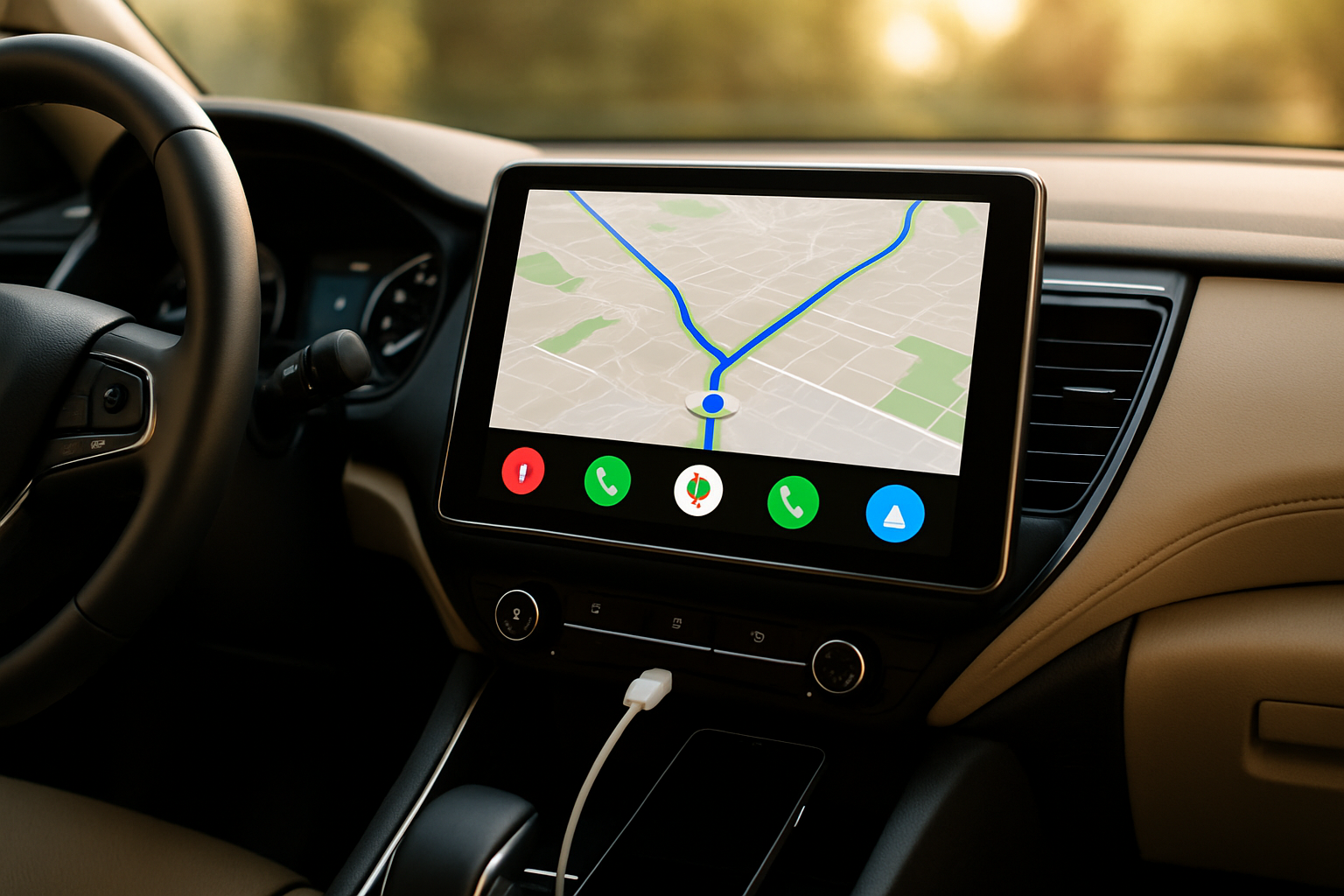
Résumé rapide : Android Auto est un système développé par Google qui permet d’afficher et de contrôler certaines applications de votre smartphone Android directement sur l’écran de votre voiture. Il facilite la navigation, les appels téléphoniques et l’écoute de musique tout en gardant vos mains sur le volant et vos yeux sur la route.
Android Auto transforme l’écran de votre véhicule en une interface simplifiée et sécurisée pour utiliser votre téléphone en conduisant. Compatible avec la plupart des voitures récentes et accessible via un tableau de bord moderne, ce système connecte votre smartphone Android à votre automobile pour vous offrir une expérience de conduite plus intelligente et moins distrayante. Plutôt que de jongler avec votre téléphone, Android Auto regroupe vos applications essentielles dans une présentation adaptée à la conduite.
Qu’est-ce qu’Android Auto exactement ?
Android Auto est une application gratuite qui fonctionne comme une extension de votre smartphone Android vers le système d’infodivertissement de votre voiture. Pensez-y comme à un pont entre votre téléphone et votre véhicule. Quand vous branchez votre smartphone ou que vous le connectez sans fil, l’interface Android Auto apparaît sur l’écran de votre voiture.
Le système ne remplace pas le système natif de votre véhicule. Il s’agit plutôt d’une couche supplémentaire qui s’active uniquement lorsque vous le souhaitez. Vous pouvez toujours basculer vers les fonctions d’origine de votre voiture à tout moment.
Comment fonctionne la connexion ?
La connexion peut se faire de deux manières différentes :
- Par câble USB : Vous branchez votre téléphone avec un câble USB à votre voiture
- Sans fil : Via Bluetooth et Wi-Fi si votre voiture supporte cette option
Une fois connecté, votre téléphone devient le cerveau de l’opération, tandis que l’écran de votre voiture sert d’interface. Cette approche garantit que vous avez toujours accès aux dernières mises à jour sans dépendre du fabricant de votre véhicule.
Pourquoi Android Auto est-il important ?
La sécurité routière représente la raison principale pour laquelle Android Auto a été développé. Les accidents causés par l’utilisation du téléphone au volant sont une réalité préoccupante en France. Ce système vous permet de rester connecté sans compromettre votre sécurité.
Les avantages concrets
| Avantage | Description |
|---|---|
| Sécurité accrue | Commandes vocales et interface simplifiée minimisent les distractions |
| Navigation en temps réel | Accès à Google Maps avec trafic actualisé et itinéraires alternatifs |
| Intégration téléphonique | Appels mains libres via les commandes intégrées |
| Musique et podcasts | Streaming depuis Spotify, Deezer, YouTube Music et autres |
| Messages vocaux | Lecture et réponse aux messages sans toucher le téléphone |
L’interface épurée d’Android Auto élimine les menus complexes. Les icônes sont grandes, les couleurs contrastées et tout est conçu pour être lu en un coup d’œil rapide.
Conseil d’expert : « Après 15 ans à réparer des véhicules, j’ai constaté que les conducteurs qui utilisent Android Auto ont tendance à mieux entretenir leurs voitures. Pourquoi ? Parce qu’ils utilisent l’application pour recevoir des rappels d’entretien et localiser facilement les garages. Je recommande toujours de configurer des alertes pour vérifier votre filtre à huile et autres pièces d’usure. » – Marc D., mécanicien certifié
Les applications compatibles avec Android Auto
Android Auto ne se limite pas aux applications Google. De nombreux développeurs ont adapté leurs programmes pour fonctionner avec ce système. Voici les catégories principales :
Navigation et cartographie
- Google Maps (préinstallé)
- Waze (pour les alertes communautaires)
- Sygic GPS Navigation
- TomTom AmiGO
Musique et audio
- Spotify
- Deezer
- YouTube Music
- Audible (livres audio)
- Podcast Addict
Messagerie et communication
- Telegram
- Messages (SMS natifs)
- Skype
Chaque application s’affiche avec une interface simplifiée. Par exemple, WhatsApp ne vous montrera pas les images ou les emojis complexes, mais lira vos messages à voix haute et vous permettra de répondre vocalement.
Configuration requise pour utiliser Android Auto
Avant de commencer, assurez-vous que votre équipement répond aux critères nécessaires. La bonne nouvelle est que la plupart des appareils récents sont compatibles.
Côté smartphone
| Élément | Exigence |
|---|---|
| Système d’exploitation | Android 6.0 (Marshmallow) ou supérieur |
| Connexion internet | 4G/5G ou Wi-Fi (pour la navigation et le streaming) |
| Espace de stockage | Au moins 100 Mo pour l’application |
| Câble USB | Câble de qualité (pour connexion filaire) |
Côté véhicule
Votre voiture doit être équipée d’un système d’infodivertissement compatible Android Auto. La majorité des véhicules fabriqués après 2016 proposent cette fonctionnalité. Vérifiez la présence du logo Android Auto sur votre appareil de commande central.
Si votre voiture est plus ancienne, vous pouvez installer un autoradio aftermarket compatible. De nombreux modèles sont disponibles avec écrans tactiles et support Android Auto intégré.
Comment commencer avec Android Auto
L’installation et la configuration d’Android Auto sont simples. Suivez ces étapes pour profiter rapidement de votre nouveau système.
Étape 1 : Télécharger l’application
Rendez-vous sur le Google Play Store et recherchez « Android Auto ». Sur les téléphones Android 10 et versions ultérieures, l’application peut être intégrée directement au système. Téléchargez et installez l’application gratuitement.
Étape 2 : Configurer les autorisations
Lors du premier lancement, l’application vous demandera plusieurs autorisations :
- Accès aux contacts (pour les appels)
- Accès à la localisation (pour la navigation)
- Accès au microphone (pour les commandes vocales)
- Accès aux SMS (pour la lecture des messages)
- Accès au téléphone (pour passer des appels)
Accordez toutes ces permissions pour une expérience optimale. Vous pourrez les modifier ultérieurement dans les paramètres de votre téléphone.
Étape 3 : Connecter à votre voiture
Pour une connexion filaire, branchez simplement votre téléphone au port USB de votre voiture. Utilisez un câble de bonne qualité pour éviter les déconnexions.
Pour une connexion sans fil :
- Activez le Bluetooth et le Wi-Fi sur votre téléphone
- Appuyez sur l’icône Android Auto sur l’écran de votre voiture
- Suivez les instructions de jumelage à l’écran
- Une fois jumelé, la connexion se fera automatiquement à l’avenir
Étape 4 : Personnaliser votre expérience
Dans les paramètres d’Android Auto, vous pouvez :
- Choisir votre application de navigation par défaut
- Sélectionner votre lecteur audio préféré
- Activer ou désactiver les notifications
- Personnaliser le fond d’écran
- Ajuster les paramètres de l’assistant vocal
Utiliser l’assistant vocal Google
Le cœur d’Android Auto repose sur l’assistant vocal Google. Cette fonctionnalité vous permet de contrôler presque tout sans lever les mains du volant.
Activation de l’assistant
Trois façons d’activer l’assistant :
- Dire « Ok Google » ou « Hey Google »
- Appuyer longuement sur le bouton vocal du volant
- Toucher l’icône du microphone sur l’écran
Commandes utiles
Voici des exemples de commandes que vous pouvez utiliser :
| Catégorie | Exemple de commande |
|---|---|
| Navigation | « Emmène-moi à la maison », « Trouve une station-service » |
| Téléphone | « Appelle maman », « Rappelle le dernier numéro » |
| Messages | « Lis mes messages », « Envoie un message à Pierre » |
| Musique | « Joue du jazz », « Mets ma playlist préférée » |
| Informations | « Quelle heure est-il ? », « Quel temps fait-il ? » |
L’assistant comprend le langage naturel. Vous n’avez pas besoin d’utiliser des formulations robotiques. Parlez normalement comme si vous parliez à un ami.
Conseil d’expert : « Dans mon atelier, nous voyons souvent des problèmes de connectivité causés par des capteurs défectueux ou des systèmes électriques vieillissants. Avant d’investir dans un nouvel autoradio, faites vérifier votre batterie et votre alternateur. Un système électrique faible peut causer des déconnexions fréquentes d’Android Auto, créant une expérience frustrante. » – Sophie L., technicienne automobile
Les erreurs courantes à éviter
Même si Android Auto est conçu pour être simple, certaines erreurs peuvent compromettre votre expérience. Voici les pièges les plus fréquents et comment les éviter.
Utiliser un câble USB de mauvaise qualité
Tous les câbles USB ne sont pas identiques. Les câbles bon marché ou endommagés peuvent causer des déconnexions répétées. Investissez dans un câble certifié USB-IF qui supporte à la fois la charge et le transfert de données. Si votre connexion est instable, testez d’abord avec un nouveau câble avant de chercher d’autres solutions.
Ignorer les mises à jour
Android Auto reçoit régulièrement des mises à jour qui corrigent des bugs et ajoutent des fonctionnalités. Vérifiez que votre application est à jour dans le Play Store. De même, maintenez votre système d’exploitation Android et les applications compatibles à jour.
Ne pas optimiser les paramètres de navigation
Par défaut, certaines options de navigation peuvent ne pas correspondre à vos besoins. Prenez le temps de configurer :
- Le mode de transport (voiture, pas vélo ou marche)
- Les préférences d’itinéraire (éviter les péages, autoroutes)
- Le volume de guidage vocal
- Les alertes de radars (où légalement autorisé)
Surcharger l’écran avec trop d’applications
Bien qu’il soit tentant d’installer toutes les applications compatibles, gardez votre interface simple. Trop d’options peuvent être aussi distrayantes qu’utiles. Limitez-vous aux applications que vous utilisez réellement en conduisant.
Oublier de désactiver le mode économie d’énergie
Le mode économie d’énergie de votre smartphone peut limiter les fonctions en arrière-plan, perturbant Android Auto. Si vous utilisez la connexion sans fil, désactivez ce mode ou ajoutez Android Auto à la liste des exceptions.
Négliger la ventilation de votre téléphone
Android Auto sollicite intensément votre téléphone, générant de la chaleur. Ne placez pas votre appareil en plein soleil ou près des bouches de chauffage. Un téléphone surchauffé peut ralentir ou se déconnecter automatiquement.
Différences entre Android Auto et CarPlay
Si vous vous demandez comment Android Auto se compare à Apple CarPlay, voici les distinctions principales :
| Caractéristique | Android Auto | Apple CarPlay |
|---|---|---|
| Compatibilité | Smartphones Android | iPhones uniquement |
| Assistant vocal | Google Assistant | Siri |
| Personnalisation | Plus flexible | Plus limitée |
| Applications tierces | Large sélection | Sélection croissante |
| Navigation | Google Maps, Waze | Apple Plans, Google Maps, Waze |
Les deux systèmes offrent des expériences similaires en termes de sécurité et de fonctionnalités. Le choix dépend principalement de votre smartphone.
Résoudre les problèmes techniques courants
Même les systèmes les plus fiables rencontrent parfois des difficultés. Voici des solutions aux problèmes fréquents.
Android Auto ne se lance pas
Solutions à essayer dans l’ordre :
- Redémarrez votre téléphone
- Débranchez et rebranchez le câble USB
- Essayez un autre port USB dans votre voiture
- Vérifiez que le port USB supporte les données (pas uniquement la charge)
- Désinstallez et réinstallez l’application Android Auto
- Vérifiez les mises à jour système de votre téléphone
La connexion sans fil ne fonctionne pas
Pour la connectivité sans fil :
- Vérifiez que votre voiture supporte Android Auto sans fil (fonction moins courante)
- Activez à la fois le Bluetooth et le Wi-Fi
- Oubliez la connexion Bluetooth existante et recommencez le jumelage
- Assurez-vous qu’aucun autre appareil n’interfère avec la connexion
Le son ne fonctionne pas
Si vous n’entendez pas la navigation ou la musique :
- Vérifiez le volume sur votre téléphone et dans votre voiture
- Assurez-vous que la source audio est bien sélectionnée (Bluetooth ou USB)
- Redémarrez Android Auto
- Vérifiez les paramètres audio dans l’application Android Auto
L’écran tactile ne répond pas
Parfois, l’écran de votre véhicule peut devenir non-réactif. Dans ce cas, redémarrez le système d’infodivertissement de votre voiture. La méthode varie selon les fabricants, consultez votre manuel ou maintenez le bouton d’alimentation enfoncé pendant 10 secondes.
Améliorer votre expérience Android Auto
Au-delà des fonctionnalités de base, plusieurs astuces peuvent enrichir votre utilisation quotidienne.
Créer des raccourcis vocaux personnalisés
L’assistant Google vous permet de créer des routines personnalisées. Par exemple, vous pouvez configurer la commande « Je rentre à la maison » pour qu’elle lance automatiquement la navigation vers votre domicile, envoie un message à votre famille et démarre votre playlist préférée.
Utiliser le mode sombre
Android Auto bascule automatiquement entre les modes clair et sombre selon l’heure. Vous pouvez forcer le mode sombre permanent dans les paramètres pour réduire la fatigue oculaire lors des trajets nocturnes.
Configurer plusieurs profils de conduite
Si plusieurs personnes utilisent votre véhicule, Android Auto peut reconnaître différents téléphones et adapter les paramètres automatiquement. Chaque conducteur garde ses préférences, contacts et applications favorites.
Exploiter les applications de stationnement
Des applications comme ParkWhiz ou SpotHero sont compatibles avec Android Auto et vous aident à trouver des places de stationnement dans les zones urbaines. Elles affichent les prix, disponibilités et permettent même la réservation.
L’avenir d’Android Auto
Google continue d’améliorer Android Auto avec des mises à jour régulières. Les développements récents incluent :
- Une meilleure intégration avec les véhicules électriques, affichant l’autonomie et les stations de recharge
- Support étendu pour les applications de jeux pour passagers (en mode stationnement)
- Interface redessinée avec écrans divisés sur les grands affichages
- Amélioration de la reconnaissance vocale dans les environnements bruyants
- Intégration plus profonde avec les systèmes du véhicule pour contrôler la climatisation ou vérifier la pression des pneus
Google travaille également sur Android Automotive OS, un système d’exploitation complet intégré directement dans certains véhicules (Volvo, Polestar, Renault). Contrairement à Android Auto qui nécessite un smartphone, Android Automotive fonctionne indépendamment.
Ressources pour approfondir vos connaissances
Pour maîtriser pleinement Android Auto et rester informé des nouveautés, consultez ces ressources :
- Site officiel Android Auto : Documentation complète et guides de dépannage de Google
- Forums communautaires : Reddit (r/AndroidAuto) et forums de passionnés automobiles
- Chaînes YouTube spécialisées : Tutoriels vidéo et comparatifs d’applications
- Blog du constructeur de votre véhicule : Informations spécifiques à votre modèle
N’hésitez pas à expérimenter avec différentes applications pour trouver celles qui correspondent le mieux à vos habitudes de conduite. Chaque mise à jour apporte son lot d’améliorations, rendant le système toujours plus intuitif et puissant.
Foire aux questions
Android Auto fonctionne-t-il sans connexion internet ?
Android Auto nécessite une connexion internet pour la navigation en temps réel, le streaming musical et les messages. Toutefois, la lecture de musique téléchargée et les appels téléphoniques fonctionnent hors ligne. Google Maps permet également de télécharger des cartes pour une utilisation sans données.
Puis-je utiliser Android Auto sur plusieurs voitures ?
Oui, votre téléphone peut se connecter à autant de véhicules compatibles que vous le souhaitez. La première connexion nécessite une configuration, mais ensuite Android Auto se connecte automatiquement lorsque vous entrez dans le véhicule. Vos paramètres et préférences restent identiques sur tous les véhicules.
Android Auto consomme-t-il beaucoup de données mobiles ?
La consommation varie selon l’utilisation. La navigation utilise environ 5 Mo par heure, tandis que le streaming musical peut consommer 50-150 Mo par heure selon la qualité. Pour économiser, téléchargez vos cartes et playlists avant de partir et connectez-vous aux réseaux Wi-Fi quand possible.
Puis-je regarder des vidéos sur Android Auto ?
Non, Android Auto bloque volontairement la lecture vidéo pendant la conduite pour des raisons de sécurité. Cette limitation disparaît uniquement lorsque le véhicule est à l’arrêt complet avec le frein de stationnement activé. Certaines voitures permettent alors aux passagers de regarder du contenu vidéo.
Mon ancienne voiture peut-elle avoir Android Auto ?
Si votre véhicule n’a pas Android Auto d’origine, vous pouvez installer un autoradio aftermarket compatible. Ces unités se trouvent à partir de 200 euros et s’installent à la place de votre ancien autoradio. L’installation peut nécessiter des adaptateurs spécifiques selon votre modèle de voiture.
Maintenant que vous comprenez tous les aspects d’Android Auto, il ne reste plus qu’à commencer. Téléchargez l’application sur votre smartphone, connectez-vous à votre voiture et lancez-vous dans votre premier trajet connecté. Vous découvrirez rapidement comment ce système transforme vos déplacements quotidiens en expériences plus sûres et agréables. Si votre véhicule nécessite des améliorations pour profiter pleinement de cette technologie, explorez notre gamme complète de pièces détachées pour moderniser votre système d’infodivertissement et garantir une connectivité optimale.

 Loading...